구글 캘린더 일정에 Zoom 회의 버튼을 수동으로 추가하는 방법
구글 캘린더를 쓰다 보면 화상 회의 버튼을 넣는 일이 자주 있다. Google Meet은 당연히 별다른 고민 없이 붙일 수 있는데 Zoom은 생각보다 애매하다.
그냥 설명란이나 장소에 Zoom 링크를 붙여넣으면 되긴 한다. 그런데 그렇게 하면 구글 캘린더에서 보여주는 공식적인 화상 회의 버튼이 아니라 단순 링크가 된다. 캘린더 앱이나 모바일 알림에서 보이는 방식도 다르고, 일정의 회의 정보로 제대로 관리되는 느낌도 아니다.
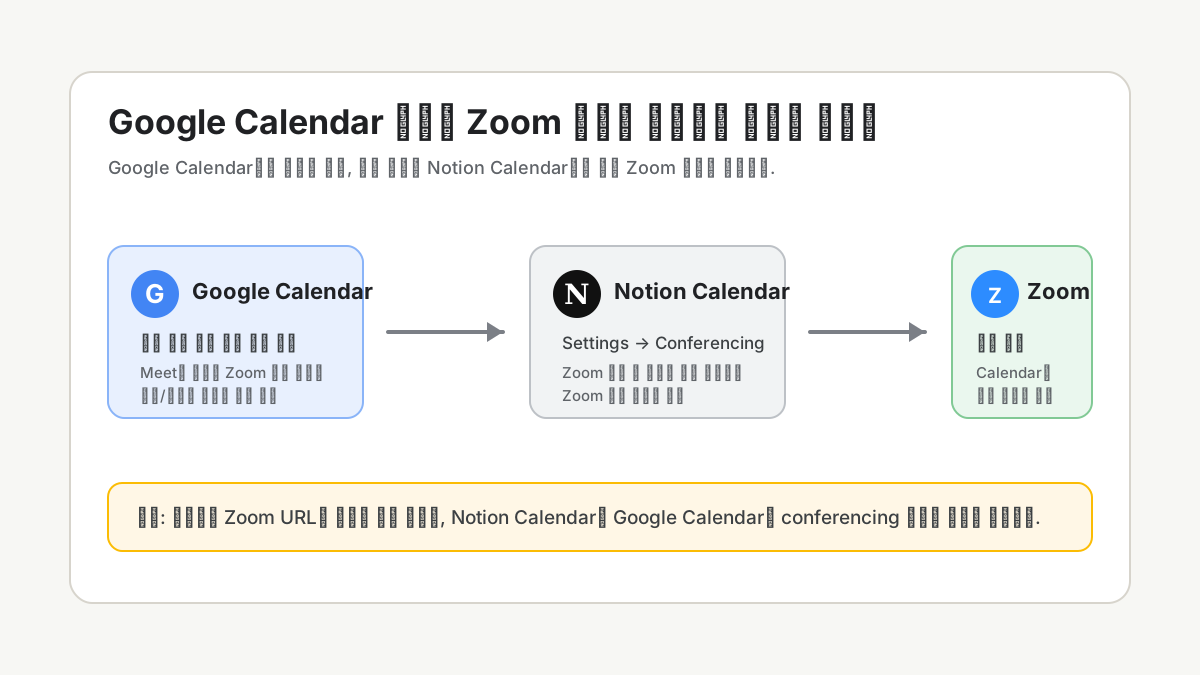
오늘 이것저것 만져보다가 알게 된 것은, 개인 사용자가 이미 만들어진 구글 캘린더 일정에 Zoom 회의 버튼을 수동으로 붙이고 싶을 때 가장 간단한 방법은 Notion Calendar를 사용하는 것이라는 점이다.
구글 캘린더에서 바로 하면 안 되나?
구글 공식 문서상으로는 구글 캘린더 일정에 화상 회의를 추가할 수 있다. 기본은 Google Meet이고, 다른 화상 회의 서비스를 쓰려면 Google Workspace Marketplace의 conferencing add-on을 설치한 뒤 일정의 회의 드롭다운에서 선택하는 구조다. 즉 원칙적으로는 Zoom도 가능하다.
Zoom 문서에도 Google Workspace add-on을 설치하면 구글 캘린더의 Add video conferencing 드롭다운에서 Zoom Meeting을 선택할 수 있다고 되어 있다.
문제는 이 방식이 생각보다 환경을 탄다는 것이다. 회사나 학교 계정이면 관리자가 애드온 설치를 제한할 수 있고, 기본 회의 서비스를 Zoom으로 바꾸는 설정도 Google Admin Console 권한이 필요하다. 개인 계정에서도 Zoom add-on 상태나 브라우저 계정 상태에 따라 잘 안 보이는 경우가 있다.
그래서 내가 원했던 것은 이거였다.
- 기존 구글 캘린더 일정을 그대로 사용한다.
- 설명란에 Zoom 링크를 붙여넣는 방식은 피한다.
- Google Meet 버튼처럼 Zoom 회의 버튼을 일정에 붙인다.
- 관리자 권한이나 워크스페이스 설정 변경 없이 처리한다.
이 조건에서는 Notion Calendar를 쓰는 방법이 가장 깔끔했다.
Notion Calendar에서 Zoom을 연결한다
Notion Calendar는 원래 Cron Calendar였던 앱이고, 구글 캘린더 계정을 연결해서 쓰는 독립 캘린더 앱이다. 중요한 점은 Notion Calendar가 Zoom 같은 회의 도구를 별도로 연결할 수 있다는 것이다.
Notion 공식 문서를 보면 Notion Calendar의 회의 연결은 크게 세 가지로 나뉜다. 구글 캘린더에 기본으로 붙어 있는 Google Meet 같은 기본 연결, Zoom처럼 로그인해서 붙이는 연결형 회의 도구, 그리고 고정된 회의 링크를 직접 추가하는 사용자 지정 연결이다.
Zoom은 연결형 회의 도구에 해당한다. Notion Calendar에서 Settings → Conferencing으로 들어가 Zoom을 Configure하고, 브라우저에서 Zoom 계정 권한을 승인하면 된다.
실제 사용 방법
흐름은 단순하다.
- Notion Calendar에 구글 계정을 연결한다.
- Notion Calendar 설정에서 Zoom 계정을 연결한다.
- 구글 캘린더에 있는 기존 일정을 Notion Calendar에서 연다.
- 일정의 conferencing 메뉴에서 Zoom을 선택한다.
- 저장하면 구글 캘린더 일정에도 Zoom 회의 정보가 반영된다.
이렇게 하면 그냥 본문에 링크를 붙여넣는 것이 아니라 일정의 회의 정보로 들어간다. 구글 캘린더에서 봐도 Zoom 회의로 인식되고, 참가자에게도 회의 정보가 좀 더 자연스럽게 전달된다.
주의할 점
몇 가지는 알고 쓰는 것이 좋다.
첫째, Notion Calendar는 데스크톱이나 웹에서 설정하는 것이 가장 안정적이다. Notion 공식 문서에서도 회의 연결 설정과 회의 링크 추가는 desktop 또는 web 사용을 권장하고 있다.
둘째, Zoom의 Personal Meeting ID 설정에 따라 생성되는 링크 방식이 달라질 수 있다. Notion Calendar 문서에 따르면 Zoom에서 PMI 사용을 켜둔 경우에는 설정된 개인 회의 ID와 비밀번호를 사용하고, 꺼져 있으면 보안 PIN이 포함된 일회성 회의 링크를 만들어준다.
셋째, 구글 캘린더에서 Zoom add-on이 잘 보이고 정상 동작한다면 굳이 Notion Calendar를 거칠 필요는 없다. 구글 캘린더의 드롭다운에서 Zoom Meeting을 선택하면 된다. 다만 내 경우처럼 그 버튼이 안 보이거나, 관리자 설정을 건드릴 수 없거나, 기존 일정에 깔끔하게 수동으로 붙이고 싶은 경우에는 Notion Calendar가 더 쉬운 해법이었다.
결론
Zoom 링크를 일정 설명에 복사해서 넣는 것은 쉽지만 깔끔하지 않다. 반대로 구글 캘린더의 정식 회의 필드에 Zoom을 넣으려면 add-on이나 관리자 설정에 막히는 경우가 있다.
그 사이에 있는 현실적인 방법이 Notion Calendar다. 구글 캘린더와 Zoom을 모두 Notion Calendar에 연결해두면, 구글 캘린더 일정을 유지하면서도 Zoom 회의 버튼을 수동으로 붙일 수 있다.
별것 아닌 기능인데 막상 필요할 때는 꽤 헤매게 된다. 나중에 또 까먹을 것 같아서 정리해둔다.

Comments
댓글
GitHub 로그인 후 댓글을 남길 수 있습니다.
댓글을 불러오는 중입니다.
댓글을 남기려면 GitHub 로그인이 필요합니다.
GitHub로 로그인 다른 GitHub 계정으로 로그인